

Utilizzo dei modelli standard di Moldex3D Studio per migliorare l’efficienza operativa e la coerenza dei processi
Moldex3D – Dipartimento di Validazione Tecnica – Pierre Yeh
I modelli standard consentono agli utenti di Moldex3D Studio di configurare rapidamente le simulazioni. Ciò risulta particolarmente vantaggioso per i progetti che richiedono l’impostazione ripetitiva di parametri. Gli utenti possono configurare i modelli standard in anticipo e applicarli durante la creazione di un nuovo progetto, riducendo il lavoro manuale, prevenendo errori umani e migliorando sia la collaborazione del team che la stabilità dei flussi di lavoro automatizzati.
I modelli standard in Moldex3D Studio si suddividono in tre categorie: modelli di processo, modelli di calcolo e modelli di verifica. I modelli di processo servono a salvare le impostazioni utilizzate di frequente, come le condizioni di riempimento/compattazione e di raffreddamento. Ad esempio, per valutare i risultati della simulazione su materiali diversi a parità di condizioni di lavorazione, è possibile configurare un modello di processo e applicarlo direttamente, senza dover reimpostare ogni volta parametri quali la temperatura del fuso, la temperatura dello stampo, il tempo di riempimento e il tempo di compattazione.
I modelli di calcolo consentono di creare diverse configurazioni. Gli elementi salvati vengono visualizzati in modo chiaro e sono facili da gestire. Ad esempio, se un team utilizza un set standard di parametri per l’analisi degli imbarcamenti (warpage), questi possono essere salvati come modello di calcolo. Ciò garantisce coerenza tra i membri del team ed elimina discrepanze nel confronto dei risultati.
Inoltre, i modelli standard ottimizzano i flussi di lavoro automatizzati. Quando si creano simulazioni in batch, l’uso di modelli standard elimina la necessità di impostare ripetutamente i parametri nello script. Una volta modificate le condizioni di processo standard, è sufficiente aggiornare il modello. Ciò migliora la leggibilità e la manutenibilità dello script.
Configurazione dei modelli standard
Passaggio 1: Salvare i parametri come modello
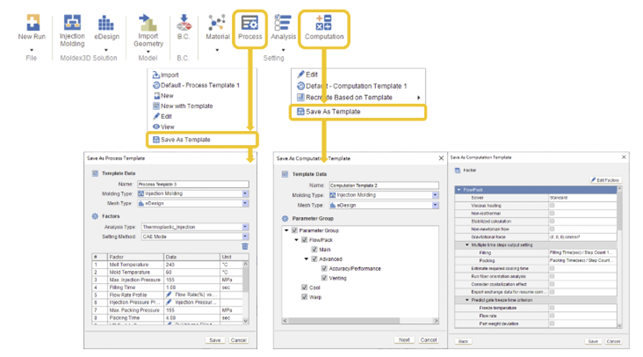
Fare clic su Processo (Process) o Calcolo (Computation), quindi selezionare Salva come modello (Save as Template) per salvare le condizioni di processo o le impostazioni dei parametri di calcolo esistenti come modello.
Passaggio 2: Impostare il modello come predefinito
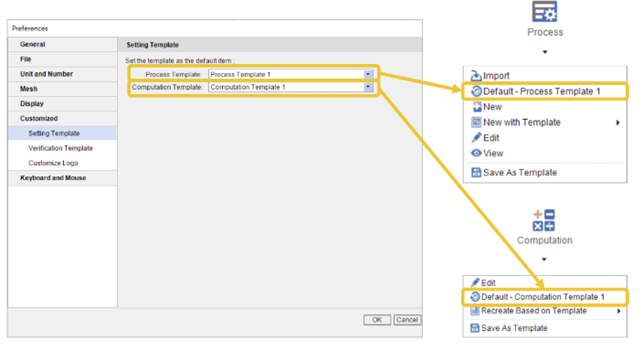
Aprire la scheda Personalizzato (Customized) in Preferenze (Preferences). Nella sezione Impostazione modello (Setting Template), gli utenti possono impostare come predefiniti i modelli di processo e di calcolo configurati.
Configurazione del modello di processo
Passaggio 1: Aggiungere un modello
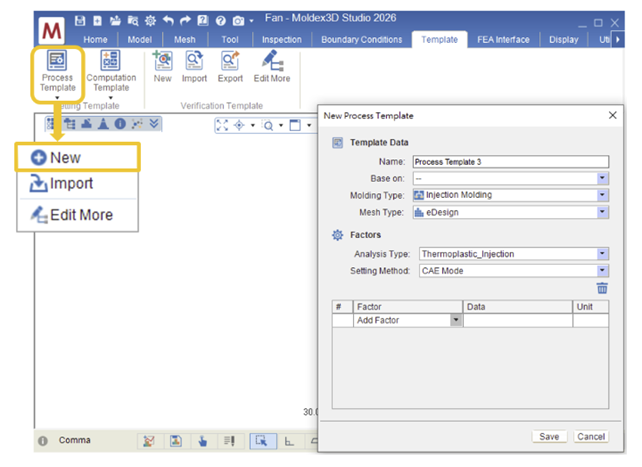
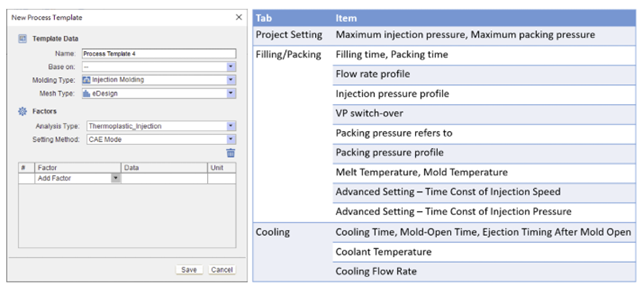
Aprire un progetto e passare alla scheda Modello (Template). Nel menu a discesa “Process Template” (Modello di processo), fare clic su “New” (Nuovo).
Passaggio 2: Modifica dei fattori
Aggiungere i fattori richiesti e inserire i relativi valori o le opzioni corrispondenti. La finestra di configurazione del profilo si apre quando è necessario modificare un profilo.
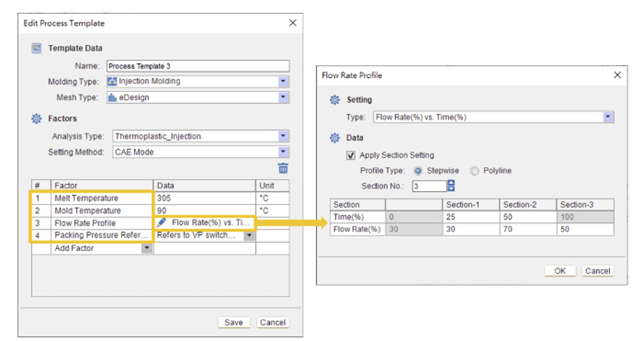
Di seguito sono elencati i fattori supportati dal modello di processo:
Passaggio 3: Applicazione del modello
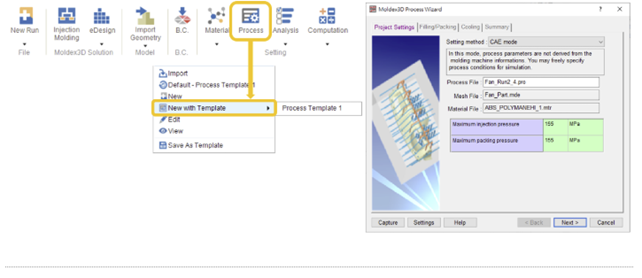
Nel menu a discesa “Process” (Processo), fare clic su “New with Template” (Nuovo da modello) e selezionare un modello. Viene visualizzata la finestra della procedura guidata del processo (“Process Wizard”). Esaminare i parametri di processo configurati e fare clic su “Finish” (Fine) per applicare il modello.
Configurazione del modello di calcolo
Passaggio 1: Aggiunta di un modello
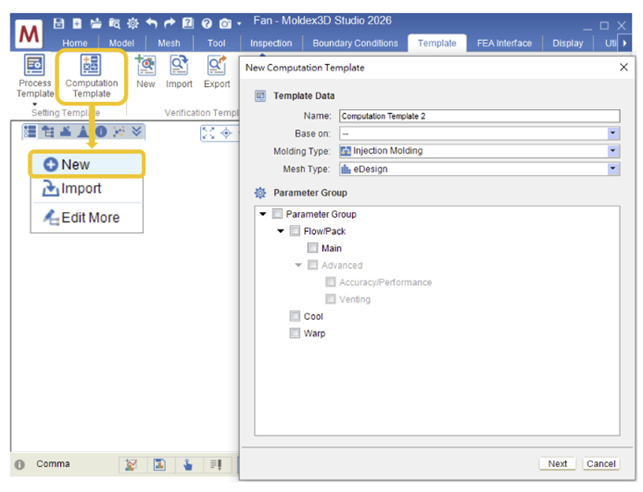
Aprire un progetto e passare alla scheda “Template” (Modello). Nel menu a discesa “Computation Template” (Modello di calcolo), fare clic su “New” (Nuovo).
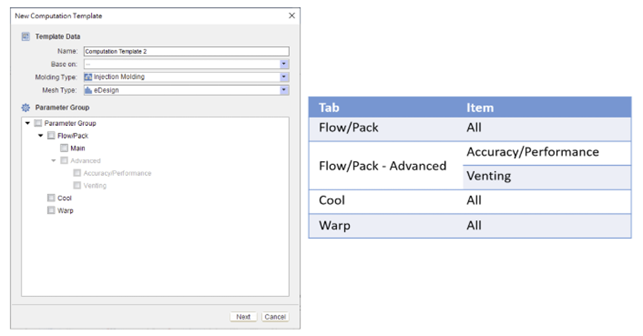
Di seguito sono elencati i fattori supportati dal modello di calcolo:
Passaggio 2: Modifica dei fattori
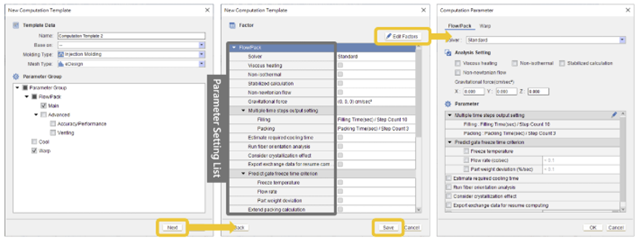
Selezionare il gruppo di parametri e fare clic su “Next” (Avanti). Verrà visualizzato un elenco di configurazione dei parametri. Fare clic su “Edit Factors” (Modifica fattori) per configurare i parametri. Al termine, fare clic su “Save” (Salva).
Passaggio 3: Applicazione del modello
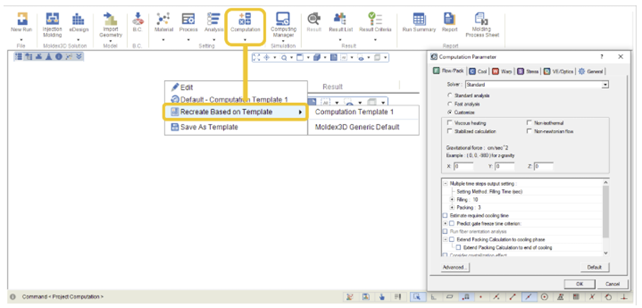
Nel menu a discesa “Computation” (Calcolo), fare clic su “Recreate Based on Template” (Ricrea da modello) e selezionare un modello. Il programma reimposterà quindi i parametri di calcolo in base al modello selezionato.

Iscriviti alla nostra newsletter
